LOCAL & REMOTE
本地项目直接动手,远程服务器也一样。
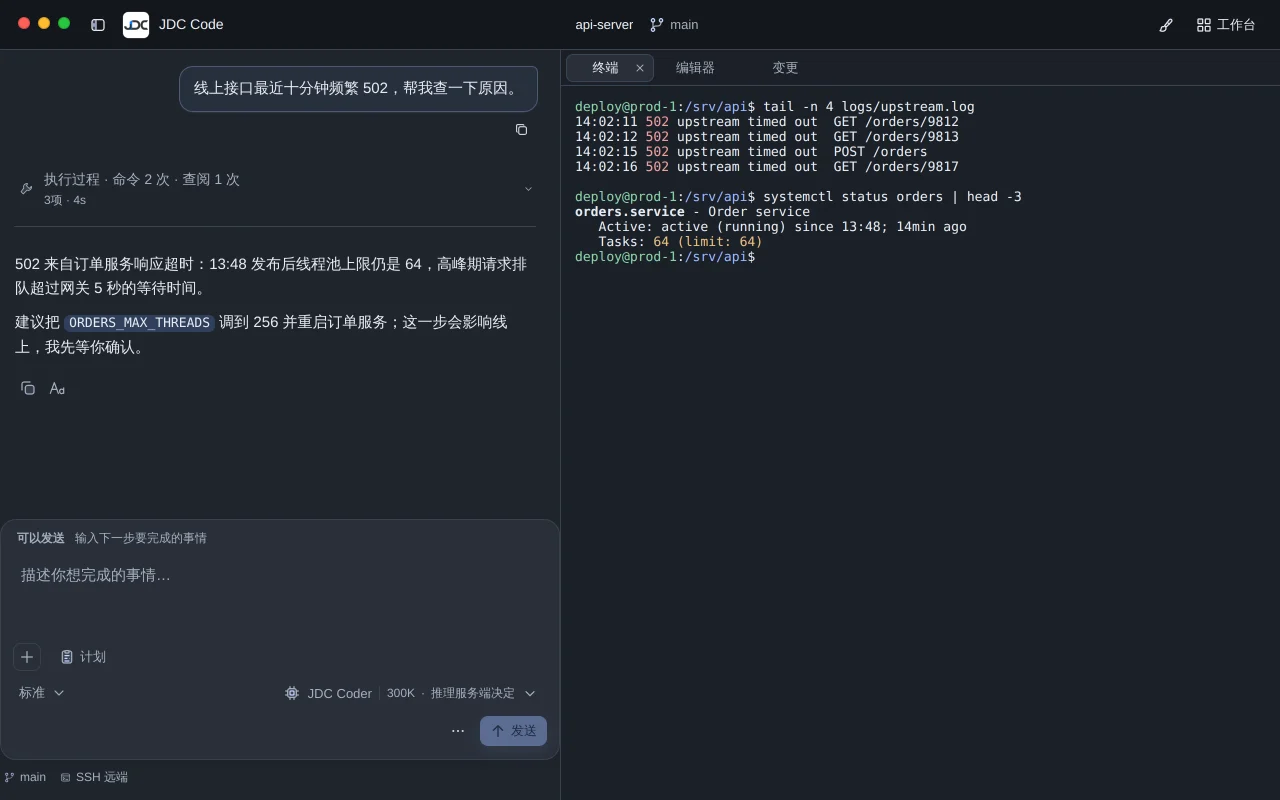
文件、终端、Git 都在你的机器上执行。连上 SSH 后,同样的工具就在远程目录里运行;会话断开,切回来会自动重连,接着干。
- SSH Agent、私钥或密码都能连,私钥只引用、不复制
- 固定主机指纹与工作目录,远程操作不跑偏
- 终端、编辑器、变更面板就在对话旁边
 登录
登录桌面 AI 工作台
在你的真实项目里写代码、跑测试、交付改动。本地和 SSH 远程项目都能用,关键操作先经你确认。
支持 Windows 与 macOS · 免费套餐可直接开始
HOW IT WORKS
说出目标,剩下的交给它:读代码、改代码、跑测试。每一步都在你眼前,有影响的操作先问过你。
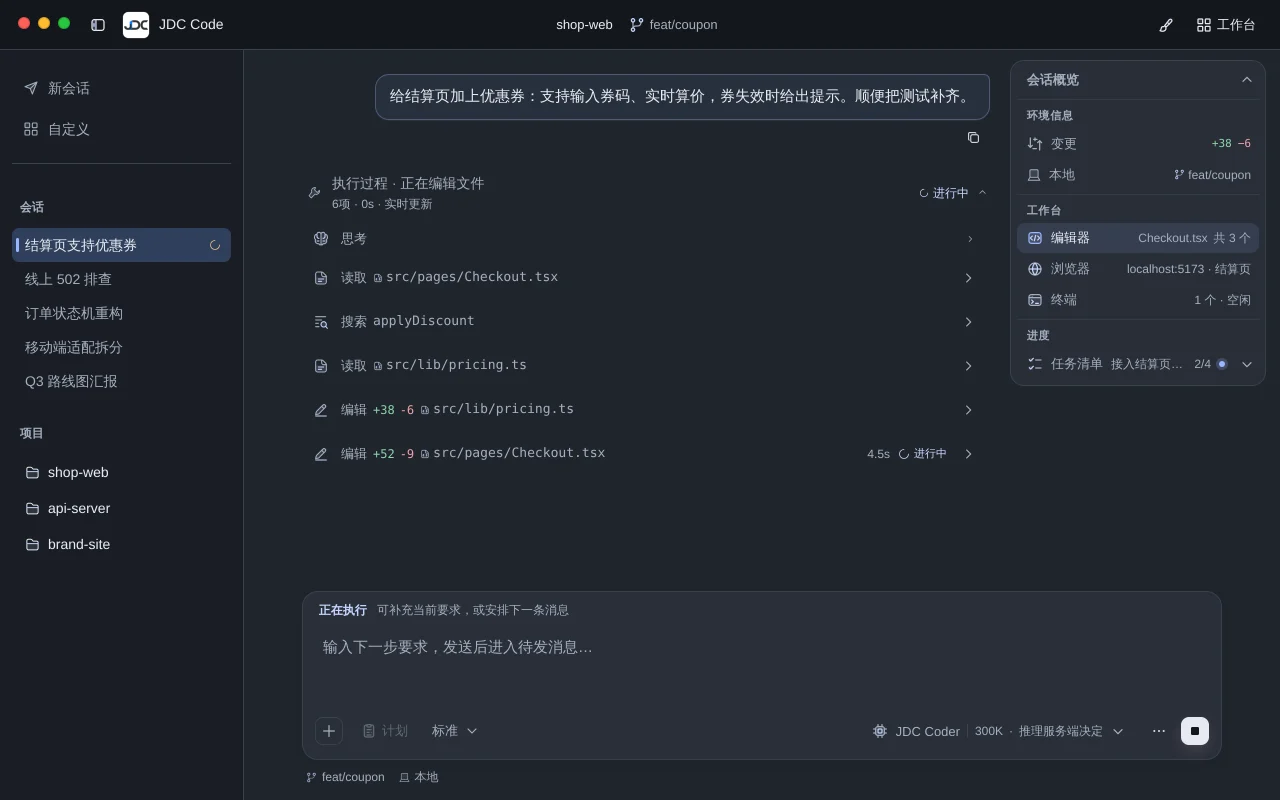
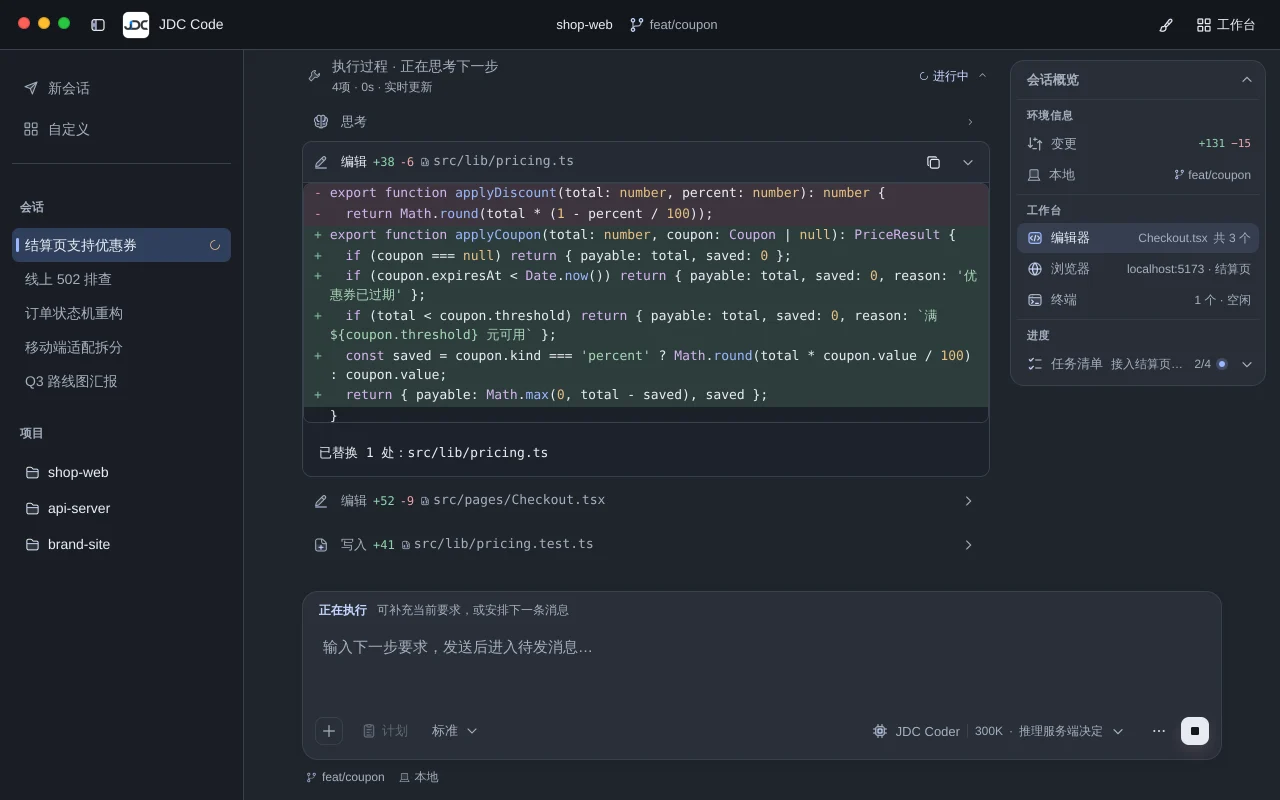
像对同事一样描述任务。它会先读懂项目结构和相关代码,再拆成清单逐项推进;右上角的会话概览随时告诉你做到了哪一步。
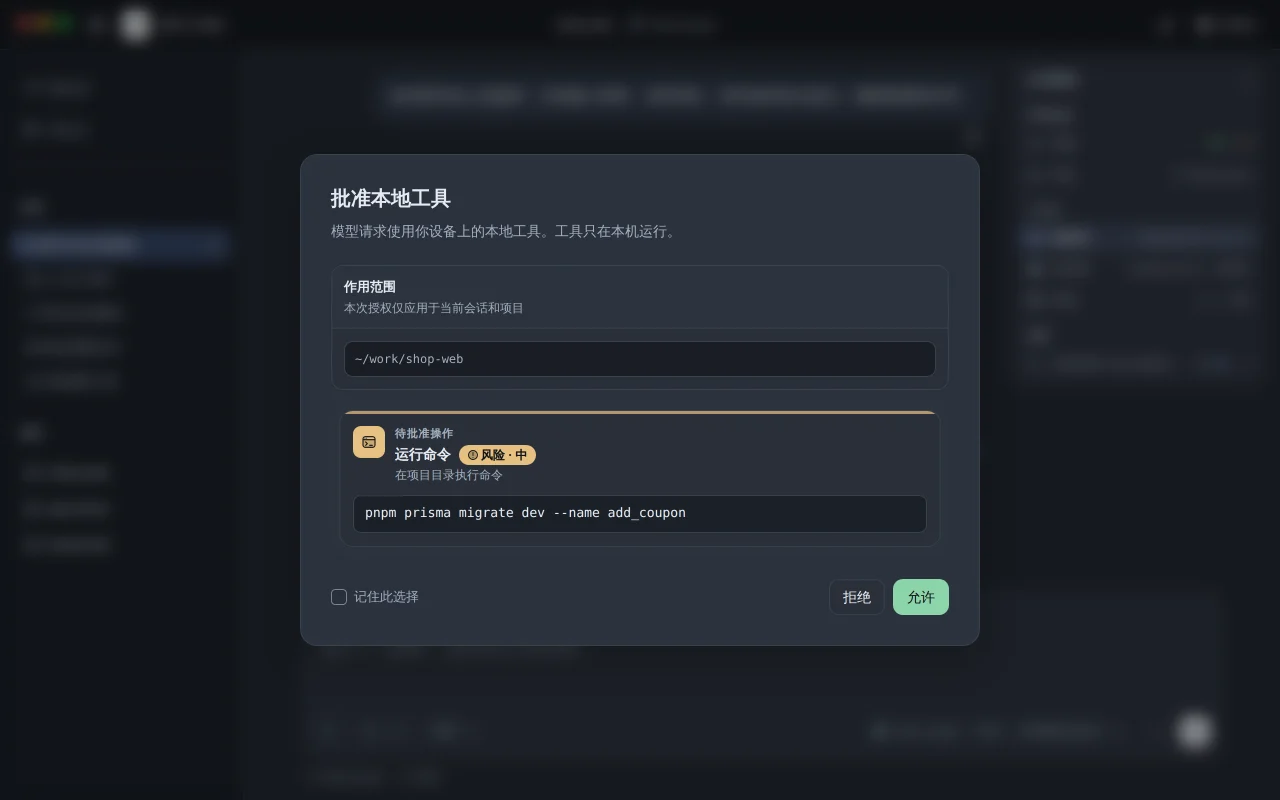
删除文件、迁移数据库、联网安装这类有影响的操作,会先展示命令、目录和风险等级。你点「允许」,它才执行。
每次编辑都能展开看到前后对比;变更行数、所在分支和任务进度汇总在一处,不用翻记录。
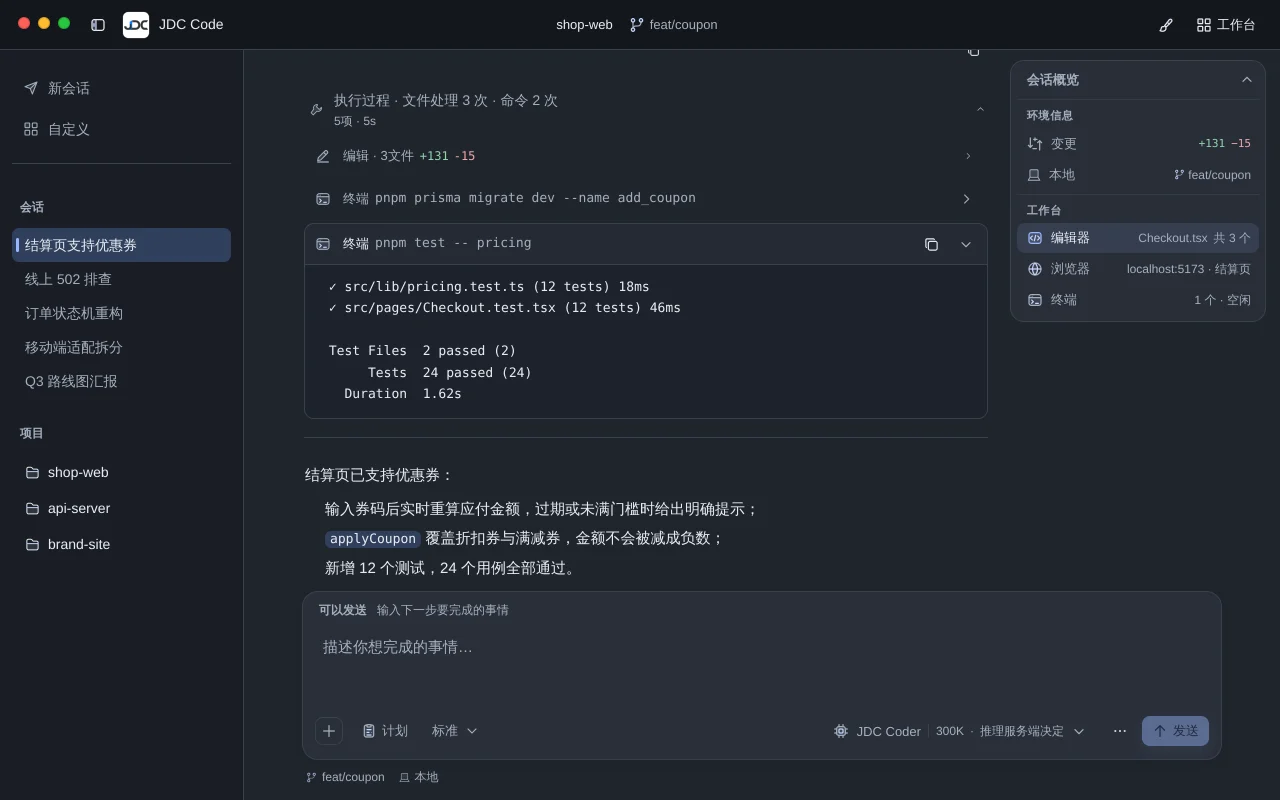
测试和构建在你的机器上跑完,结果写进回答。改动留在你的分支里,什么时候提交由你决定。
THE PRODUCT
本地与 SSH 远程同一套控制面:工具在你的机器上执行,结果、变更和终端都在对话旁边。
LOCAL & REMOTE
文件、终端、Git 都在你的机器上执行。连上 SSH 后,同样的工具就在远程目录里运行;会话断开,切回来会自动重连,接着干。
对话、编码、规划、整理上下文各用合适的模型;额度与降级策略由云端统一管理。
仓库说明、引用与摘要整理成可复查的上下文包,知道它依据了什么。
用公开格式扩展能力:安装前先检查来源和权限,确认后才生效。
插件文档BIGGER TASKS
复杂任务先写计划、对齐后再执行;工作量大时,把它拆给一支团队并行推进。
PLAN → BUILD
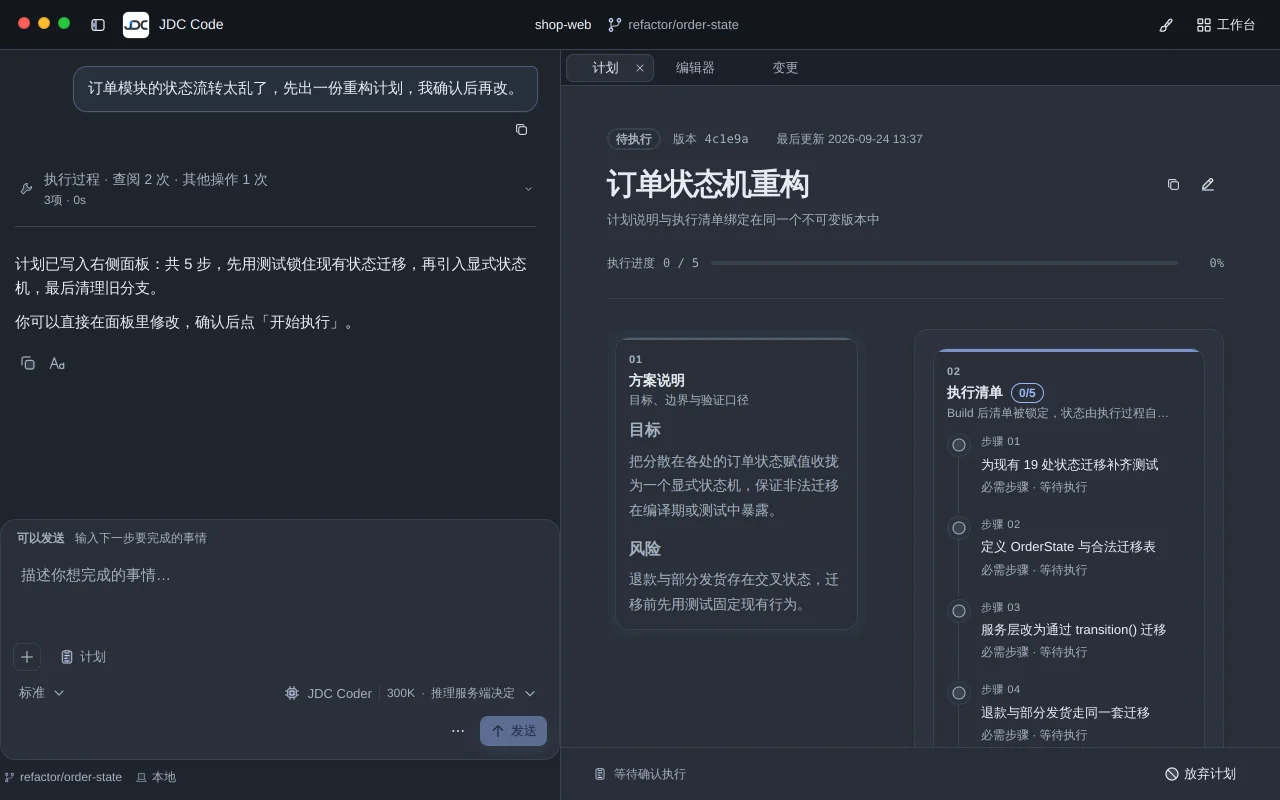
复杂改动先写成可编辑的计划:目标、风险、步骤一目了然。你在面板里改好、确认后再执行,大改动也不走偏。
TEAM
PM 拆解任务,多个 Worker 在各自上下文里并行实现,Reviewer 统一复核。主会话只看进展和结论,不被细节淹没。

BUILT WITH BOUNDARIES
它能动手,但边界由你定:工具只在你的机器上执行,关键操作先确认,每一步都有记录。
文件、Shell、Git 都在本机运行,云端不直接接管你的文件系统。
删除、迁移、联网安装等操作展示命令与风险等级,确认后才继续。
工具调用、权限确认和执行结果都会留痕,便于回看与定位问题。
客户端请求带可信设备签名;登录与购买走官网授权,客户端只接收授权结果。
A FEW ANSWERS
客户端不再内置账号表单。点击「登录 / 注册」会打开官网授权页,在浏览器完成登录并点「授权」后,客户端自动回跳完成登录。
在官网「定价」页选择套餐或积分包,登录后跳转支付即可。已购套餐、剩余额度和订单记录都在官网「账户中心」查看。
文件、Shell、Git 等工具全部在你本机执行,云端只接收模型调用所需的上下文。高风险操作执行前必须经过你的确认。
不会。壁纸图片、GIF 与视频只保存在本机,用于客户端外观,不参与云端存储。
目前提供 macOS(Apple Silicon / Intel)与 Windows x64 安装包,下载按钮会根据当前设备自动选择。
不需要。可直接使用本机 SSH Agent,或选择 OpenSSH 私钥文件;客户端只保存文件引用,不复制私钥内容。使用密码时也可选择仅本次连接使用,只有主动勾选且系统安全存储可用时才会记住。
当前安装包暂未签名公证。如被系统拦截,在终端执行 xattr -cr "/Applications/JDC Code.app" 后重新打开即可。
YOUR NEXT CHAPTER
安装 JDC Code,打开你的项目,从一次清晰、可控的交付开始。免费套餐可直接开始。
请选择目标电脑的系统;手机端可先注册账号,稍后在电脑上安装。
选择 macOS 或 Windows 安装包,点击下载即可开始试用。
客户端点「登录」自动打开官网,登录或注册后一键授权,客户端即时回跳登录。
打开项目,说出你的目标即可开始;本地工具执行前先经过你的确认。